merhaba Arkadaşlar.
Bu yazımızda ethernet kartı olan amigaların internet ayarları nasıl yapılır? onu anlatacağız.
Kullandığımız yazılım; AmiTcp.
AmiTcp kurulması, ayarlanması oldukça basit bir yazılım olduğu ve az yer kapladığı için tercih ettiğimiz bir yazılım. Belki daha ileri zamanlarda Miami Deluxe ve Genesi ayarlarını da anlatırız.. kim bilir..? Yeter ki yoğun istek olsun...
neyse sözü fazla uzatmadan hemen konumuza dönelim . . . yedi kısım tekmili birden ... Karşınızda:
AmiTCP 3.0b2 Kurulum Kılavuzu Bu yazı AmiTCP 3.0b2 sürümü için kurulum kılavuzudur.
İstenirse
http://www.funet.fi/pub/amiga/gnu/tcpip/AmiTCP-bin-30b2.lha adresinden indirilebilinir.
Bu yazıyı yapmamızdaki en büyük etken AmiTCP 3.0b2 sürümünün kurulum dosyasının bazı hatalar içermesi ve biraz elle müdahale gerektirmesidir.
Bu kılavuzu mümkün olduğunca resimlerle de destekleyerek anlaşılır yapmaya çalıştık ve adım adım her şeyi anlattık.
Hazırlıklar Yerel ağınızda statik IP adreslemesi yapabileceğinizden emin olun
Network kartınızın hangi SANA2-device/ sürücüsü kullandığını öğrenin ve onu
Devs:Networks/ çekmecesine kopyalayın.
AmiTCP-bin-30b2.lha arşivini Amiga’nızda herhangi bir yere açın.
LHA programınız yoksa Programını indirmek için
http://aminet.net/util/arc/LhA_e138.run linkine tıklayın
1. AmiTCP-3.0b2 çekmecesini açın ve
Install_AmiTCP simgesine çift tıklayın.
 2. Intermediate User
 seçeneğini seçin ve
Proceed With Install butonuna tıklayın.
 3. Proceed
 butonuna tıklayın.
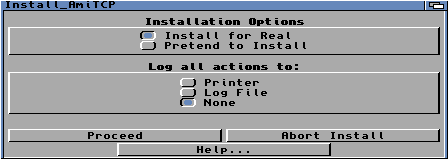 4.
4. Bu aşamada AmiTCP yazılımının diskinizde nereye kurulacağını belirlemeniz gerekiyor.
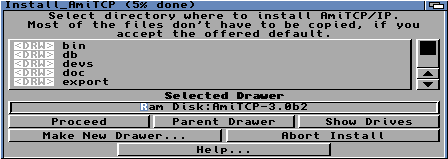 5. Make New Drawer…
 butonuna tıklayıp bir çekmece yaratmanız gerek çünkü bu otomatik olarak yapılmıyor.
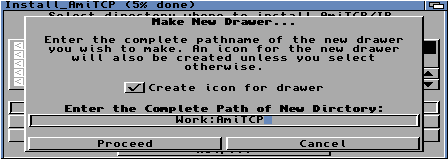 6.
6. Çekmece yaratıldıktan ve seçildikten sonra
Proceed Butonuna tıklayın.
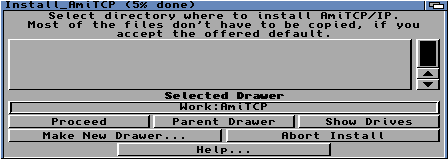 7.
7. Kurulum programı bazı dosyaları diskinize kopyalarken lütfen bekleyin.
 8.
8. En kolay yolun bütün ağ cihazlarını yüklemek olsa da isterseniz işinize yaramayan cihazların sürücülerini yüklemeyebilirsiniz.
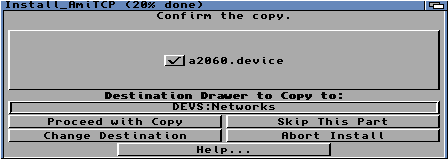 9. Proceed with Copy
 butonuna tıklayın.
 10. Proceed with Copy
 butonuna tıklayın.
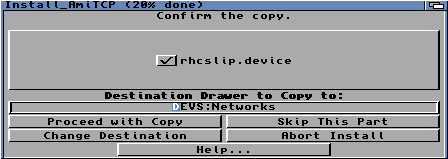 11. Proceed with Copy
 butonuna tıklayın.
 12. Yes
 butonuna tıklayın.
 13. Proceed with Copy
 butonuna tıklayın.
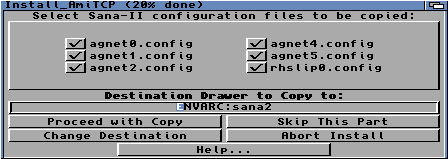 14. Yes
 butonuna tıklayın.
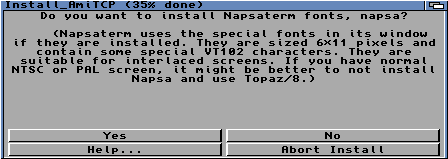 15.
15. Napsaterm yazı tipini
fonts: , klasörü içine yüklemek isterseniz
Proceed butonuna tıklayın.
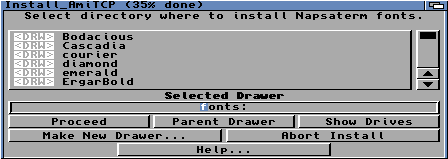 16. Proceed
 butonuna tıklayın.
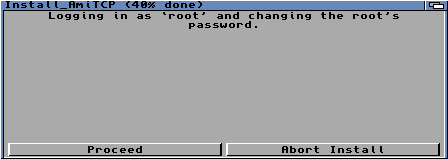 17.
17. Kurulum programındaki hatalardan birisi. Bu pencere aktif iken
Enter tuşuna bir kere basın ve sonra pencereyi kapatın.
 18.
18. Öntanımlı kullanıcı için bir kullanıcı adı oluşturacağınız yer burası. Oluşturacağınız adın boşluk içermemesi gerekir ve bunu unutmamalısınız.
 19.
19. Hostname girin. Herhangi bir şey olur.
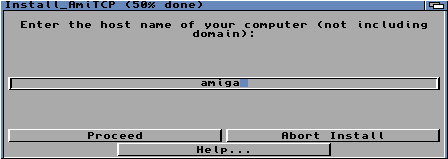 20.
20. Belirlediğiniz hostname için bir domain adı girin. İstediğiniz herhangi bir şeyi yazabilirsiniz.
 21. Store to ENV(ARC):
 butonuna tıklayın.
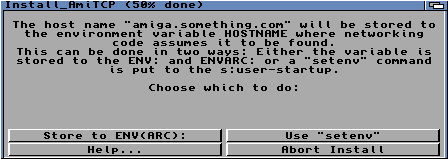 22.
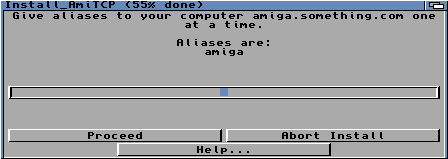
22. Daha fazla alias ihtiyacımız yok o yüzden sadece
Proceed butonuna tıklayın.
 23.
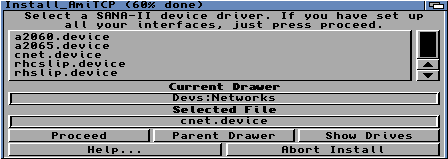
23. Daha önceden kopyalamış olduğunuz SANA2-device’ı seçin ve
Proceed butonuna basın.
 24.
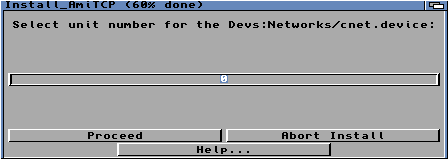
24. Eğer birden çok network kartınız yoksa buraya
0 yazın ve
Proceed butonuna basın.
 25.
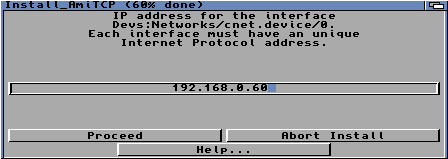
25. Enter Amiga’nıza vereceğiniz IP adresini girin ve
Proceed . butonuna tıklayın.
Dikkat etmeniz gereken nokta IP adresini ağınızdaki başka bir cihaza vermemiş olmanızdır yoksa AmiTCP çalışmayacaktır.
 26.
26. Bu bölüm sadece PPP/SLIP bağlantılar için gerekli. Yani şimdilik bir şey girmenize gerek yok sadece
Proceed butonuna tıklayın.
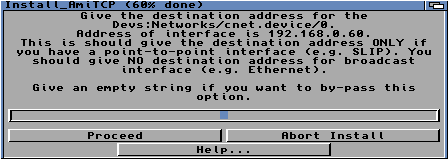 27.
27. Ağınızın kullandığı subnet maskesini girin. Genelde bu
255.255.255.0 olur, sonra
Proceed butonuna tıklayın.
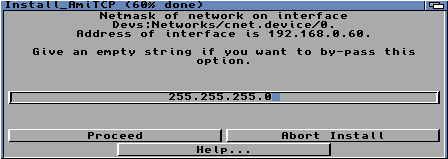 28.
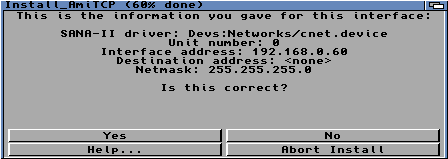
28. Bu ekranda buraya kadar yaptığınız ayarların doğru olup olmadığını kontrol etmelisiniz.
Eğer bir yanlışlık varsa
No butonuna tıklayarak yeniden yapmalısınız.
Eğer herşey doğruysa
Yes butonuna tıklayarak devam edin.
 29.
29. Daha önce kullanacağımız SANA2-device yüklediğimiz için şu an bir şey yüklemeyeceğiz o yüzden sadece
Proceed butonuna tıklayın.
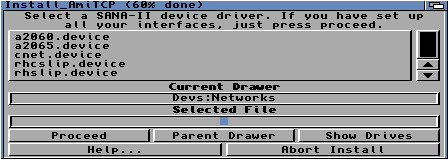 30.
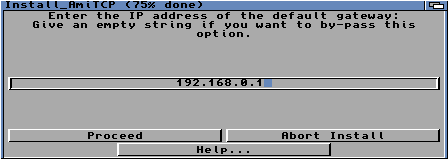
30. Gateway olarak kullandığınız cihazın (genelde ADSL modem, router) IP adresini girin ve sonra
Proceed butonuna tıklayın.
 31.
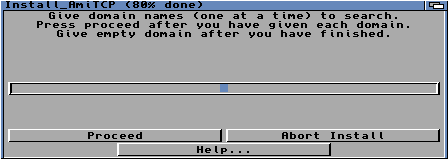
31. Ağımızdaki hostlar için öntanımlı domain adına ihtiyacımız olmadığı için sadece
Proceed butonuna tıklayın.
 32.
32. Ağınızdaki DNS IP adresini girin (Burada TTNet DNS IP si de girebilirsiniz.) Sonrasında
Proceed butonuna tıklayın.
 33.
33. 2. DNS IP adresini de girdikten sonra gelecek olan formu boş bırakıp
Proceed butonuna tıkladığınızda DNS adreslerini girmiş oluyorsunuz.
 34. Yes
 butonuna tıklayın.
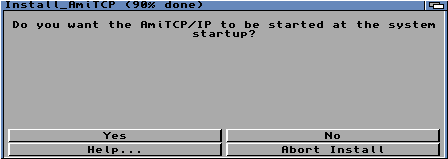 35. Yes
 butonuna tıklayın.
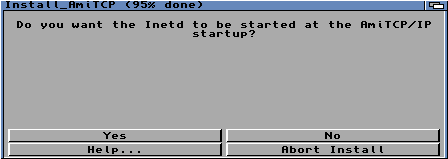
 36. Yes
 butonuna tıklayın.
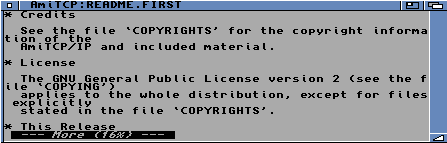
 37. README.FIRST
 dosyasını burada okuyabilirsiniz. Okumak istemiyorsanız pencereyi kapatın.
 38.
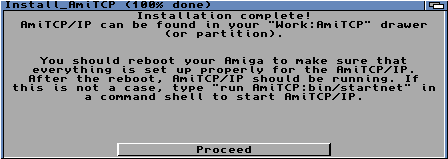
38. Kurulum programı işini bitirdi ancak bilgisayarınızı resetlemeyin çünkü daha yapacak işimiz var.
 39.
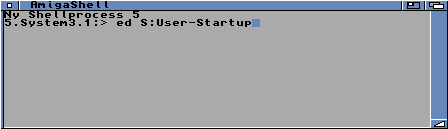
39. Yeni bir shell açın ve
ed S:User-Startup komutunu girin.
 40.
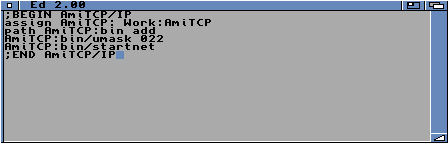
40. Dosyadaki AmiTCP bölümünü açın ve resimde seçili olan bölümleri silin.
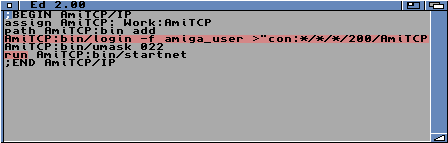 41.
41. Düzenlemeniz bittiğinde böyle görünmeli.
 42.
42. Dosyayı kaydedip editörden çıkın.
 43.
43. Shell içinde bu sefer
ed AmiTCP:bin/startnet komutunu girin.
 44.
44. İşaretli bölümleri silin.
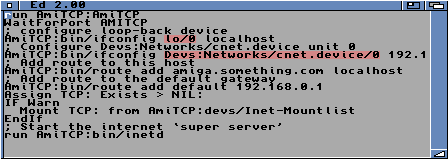 45.
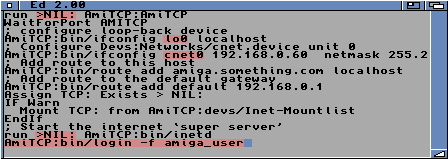
45. Sonra bu resimdeki işaretli bölümleri ekleyin.
cnet0 yazan yere eğer kullanacağınız ethernet kartına kurulum sırasında farklı bir numara verdiyseniz o numarayı girmeniz gerekir.
Eğer
0 verdiyseniz bu şekilde olmalı.
 46.
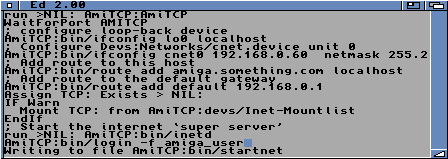
46. Dosyayı kaydedip editorden çıkın.
 47.
47. Shell’e geçin ve
ed AmiTCP:db/interfaces yazın.
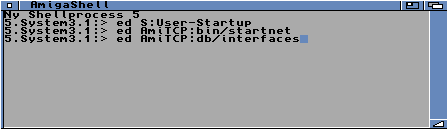 48.
48. Seçili olan bölümleri silin.
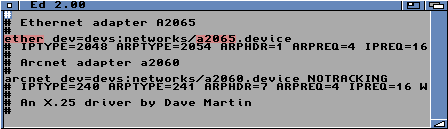 49.
49. Sonra işaretli bölümleri ekleyin.
Yalnız dikkat etmeniz gereken nokta kendi kullandığımız ethernet kartının sürücüsünün adını girmemiz gerekiyor.
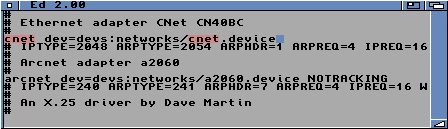 50.
50. Dosyayı kaydedip editörden çıkın.
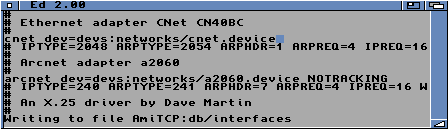 51.
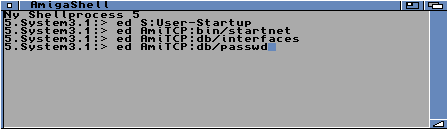
51. Shell’den
ed AmiTCP:db/passwd komutunu girin.
 52.
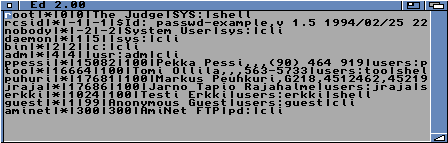
52. Değiştirmeden önceki hali böyle görünmelidir.
 53.
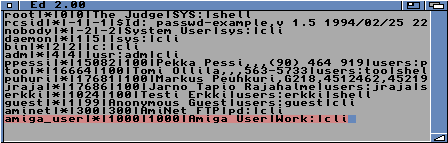
53. Add İşaretli satırı ekleyin. Dikkat etmeniz gereken nokta
Work: olarak görünen yere sisteminizdeki geçerli bir yolu girmeniz gerek.
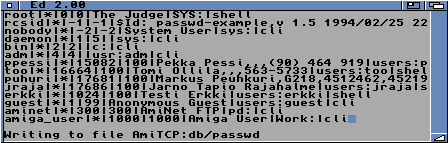
 54.
54. Dosyayı kaydedip editörden çıktıktan sonra Amiga’nızı resetleyin.
 55.
55. Her şeyi doğru yaptıysanız Amiga’nız hata vermeden boot etmelidir.
Amiga’nızın ağa girdiğinden emin olmak için gateway olarak girdiğimiz IP adresini
ping komutu ile pingleyelim.
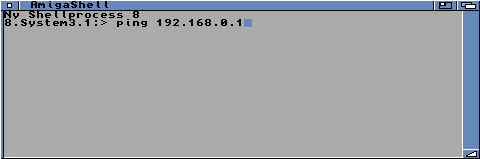 56.
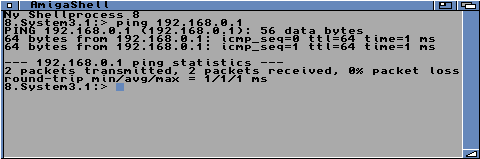
56. Her şey düzgünse gatewayinizden cevap gelecektir. Ping komutunu sonlandırmak için
Ctrl+C tuşlarına basın.
 57.
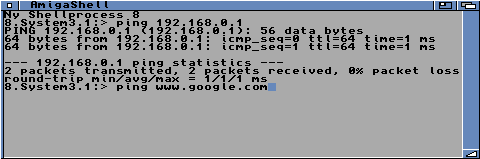
57. Şimdi de DNS’lerin sağlıklı çalıştığını denemek için bir domain adresini pingleyelim.
ping www.commodore.gen.tr yazın ve entera basın.
 58.
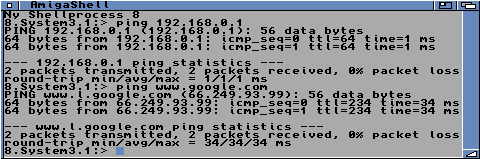
58. Cevap gelirse her şey çalışıyor demektir

 Sorun Giderme
 Eğer Amiga’nız düzgün açılmazsa düzeltmenin en kolay yolu “Early Startup Menu” içinden “Boot with no startup-sequence” seçeneği ile bilgisayarınızı açıp AmiTCP ile ilgili olan satırların başına
; karakterini girmenizdir. Workbench düzgün açılıp çalışmaya başladığında düzenlediğiniz text dosyalarını yeniden kontrol edin.
Amiga’nız düzgün açıldı ancak gatewayinizi pingleyemiyorsanız kabloların düzgün bağlandığından emin olun. Daha sonra Amiga’nıza verdiğiniz IP adresinin başka bir cihazla çakışmadığından ve subnet maskesinin doğru olduğundan emin olun. Bu ayarları
AmiTCP:bin/startnet dosyasını düzenleyerek yapabilirsiniz.
Gateway’i pingleyebiliyor ancak internet adlarını pingleyemiyorsanız (internette sörf yapamıyorsanız vb.) DNS adreslerinin doğru olduğundan emin olun. Bu ayarları
AmiTCP:bin/startnet ve
AmiTCP:db/netdb-myhost dosyalarından düzenleyebilirsiniz.
Bu kılavuz Patrik Axelsson (patrik) ve David Eriksson (fx) tarafından yazılmış ve Orhan Z. İslam JUDA/rumbler of biz/dopus ve Mathman of biz/dopus tarafından çevirilmiştir.http://bizdopus.blogspot.com/ adresinden yazılarımızı takip edebilir, bize ulaşabilirsiniz . . .
Esenkalın
Mathman


 Amiga
Amiga
